Cách kháng nghị Google Map bị tạm ngưng là vấn đề được nhiều chủ doanh nghiệp quan tâm khi hồ sơ Google Business Profile đột ngột không còn hiển thị trên Google Tìm kiếm và Google Maps. Đối với cửa hàng, nhà hàng, khách sạn, phòng khám và các doanh nghiệp cung cấp dịch vụ tại địa phương, tình trạng này có thể ảnh hưởng trực tiếp đến khả năng tiếp cận khách hàng và hoạt động kinh doanh.
Tuy nhiên, không ít chủ doanh nghiệp gặp tình trạng hồ sơ đột nhiên bị tạm ngưng, không còn hiển thị trên Google Tìm kiếm và Google Maps. Khi đó, khách hàng có thể không tìm thấy địa điểm, chủ sở hữu gặp khó khăn trong việc quản lý hồ sơ và những hoạt động kinh doanh phụ thuộc vào kênh này cũng có thể bị ảnh hưởng.
Trong trường hợp này, giải pháp cần thực hiện là kiểm tra nguyên nhân, xử lý những vấn đề không phù hợp với chính sách và gửi yêu cầu kháng nghị để Google xem xét lại hồ sơ.
Vậy cách kháng nghị Google Map bị tạm ngưng như thế nào? Cần chuẩn bị những giấy tờ gì? Gửi kháng nghị ở đâu? Nếu Google từ chối thì có thể tiếp tục khôi phục Google Map bị tạm ngưng hay không?
Bài viết dưới đây hướng dẫn chi tiết từng bước, từ lúc nhận thông báo đình chỉ đến khi kiểm tra kết quả kháng nghị. Các bước được minh họa bằng 12 hình ảnh mô phỏng để người đọc dễ theo dõi và thực hiện.
1. Google Maps bị tạm ngưng là gì?
Trước hết, cần hiểu rằng thuật ngữ mà nhiều người thường gọi là Google Maps bị tạm ngưng thực chất thường liên quan đến hồ sơ doanh nghiệp trên Google Business Profile (trước đây được gọi là Google My Business).
Google Business Profile là hệ thống cho phép doanh nghiệp quản lý thông tin địa điểm xuất hiện trên Google Tìm kiếm và Google Maps, bao gồm:
- Tên doanh nghiệp.
- Địa chỉ và vị trí trên bản đồ.
- Số điện thoại và website.
- Danh mục kinh doanh.
- Giờ hoạt động.
- Hình ảnh, bài đăng và thông tin dịch vụ.
- Đánh giá của khách hàng.
Khi Google xác định hồ sơ có dấu hiệu không tuân thủ chính sách, nền tảng có thể áp dụng biện pháp hạn chế, tạm ngưng hoặc vô hiệu hóa hồ sơ.
Khi hồ sơ bị tạm ngưng, một số biểu hiện thường gặp là:
- Hồ sơ không còn hiển thị công khai trên Google Maps.
- Doanh nghiệp không xuất hiện như trước trên Google Tìm kiếm.
- Chủ sở hữu nhận được thông báo về việc hồ sơ bị tạm ngưng.
- Người quản lý có thể không thực hiện được một số thao tác trên hồ sơ.
- Google yêu cầu chủ doanh nghiệp gửi kháng nghị nếu cho rằng quyết định này chưa chính xác.
Điều quan trọng: Hồ sơ bị tạm ngưng không đồng nghĩa với việc doanh nghiệp đã bị xóa vĩnh viễn khỏi Google. Trong những trường hợp đủ điều kiện, chủ sở hữu có thể gửi kháng nghị để Google xem xét lại quyết định.
Cũng cần phân biệt giữa hồ sơ bị tạm ngưng và tài khoản Google bị hạn chế. Nếu chính tài khoản Google bị hạn chế, các hồ sơ doanh nghiệp do tài khoản đó quản lý cũng có thể bị ảnh hưởng. Khi đó, cần xử lý hạn chế tài khoản trước rồi mới tiếp tục kháng nghị hồ sơ doanh nghiệp.
2. Những nguyên nhân phổ biến khiến Google Maps bị tạm ngưng
Trước khi tìm hiểu cách khôi phục Google Map bị tạm ngưng, chủ doanh nghiệp cần xác định những vấn đề có thể khiến hồ sơ bị đình chỉ.
Không nên mặc định rằng tất cả hồ sơ bị tạm ngưng đều do cùng một nguyên nhân. Google có thể áp dụng biện pháp xử lý dựa trên nhiều yếu tố liên quan đến thông tin doanh nghiệp, địa điểm, hoạt động quản lý và mức độ tuân thủ chính sách.

Dưới đây là những nhóm vấn đề cần kiểm tra.
2.1. Tên doanh nghiệp chứa từ khóa không đúng tên thực tế
Đây là một lỗi thường gặp khi chủ doanh nghiệp muốn tối ưu khả năng hiển thị trên Google Maps.
Ví dụ:
Tên thực tế trên bảng hiệu:
- Minh Anh Dental
Tên được sử dụng trên Google Business Profile:
- Minh Anh Dental – Nha Khoa Uy Tín Giá Rẻ Hà Nội – Trồng Răng Implant
Việc tự ý thêm từ khóa dịch vụ, địa điểm, lời quảng cáo hoặc nội dung tiếp thị vào tên doanh nghiệp có thể vi phạm quy định về cách thể hiện tên doanh nghiệp.
Theo hướng dẫn của Google, tên hồ sơ cần phản ánh tên được doanh nghiệp sử dụng nhất quán trong thực tế, chẳng hạn trên bảng hiệu, tài liệu và các kênh nhận diện thương hiệu.
Cách kiểm tra: Đối chiếu tên hồ sơ với bảng hiệu thực tế, giấy tờ đăng ký, website và các tài liệu nhận diện doanh nghiệp.
2.2. Địa chỉ doanh nghiệp không đáp ứng điều kiện
Địa chỉ là một trong những yếu tố quan trọng khi Google xác định tính hợp lệ của hồ sơ.
Một số tình huống cần kiểm tra:
- Sử dụng địa chỉ văn phòng ảo không đủ điều kiện.
- Đăng ký địa chỉ hộp thư hoặc địa chỉ nhận thư thay vì địa điểm kinh doanh thực tế.
- Sử dụng địa chỉ không có hoạt động kinh doanh phù hợp.
- Đăng ký địa chỉ coworking nhưng không có biển hiệu, nhân viên và khả năng tiếp khách theo yêu cầu.
- Hiển thị địa chỉ cửa hàng dù thực tế doanh nghiệp chỉ đến phục vụ khách hàng tại địa điểm của họ.
- Địa chỉ trên hồ sơ không thống nhất với giấy tờ doanh nghiệp.
Đối với doanh nghiệp cung cấp dịch vụ tại địa điểm khách hàng, chẳng hạn sửa chữa, vệ sinh hoặc dịch vụ kỹ thuật, cần kiểm tra xem hồ sơ có đang được thiết lập đúng theo mô hình doanh nghiệp phục vụ theo khu vực (Service-Area Business) hay không.
Nếu doanh nghiệp không tiếp khách tại địa chỉ đăng ký, thông thường cần ẩn địa chỉ đó và thiết lập khu vực phục vụ phù hợp.
2.3. Tạo nhiều hồ sơ cho cùng một địa điểm
Google không cho phép doanh nghiệp tạo nhiều hồ sơ không phù hợp cho cùng một địa điểm kinh doanh.
Ví dụ:
- Một cửa hàng nhưng có hai hoặc ba hồ sơ Google Maps.
- Tạo hồ sơ mới để thay thế hồ sơ cũ đang gặp vấn đề.
- Sử dụng nhiều tài khoản Google để tạo các hồ sơ trùng lặp.
- Tạo hồ sơ khác nhau chỉ nhằm tăng khả năng xuất hiện trên bản đồ.
Nếu phát hiện hồ sơ trùng lặp, cần kiểm tra quan hệ giữa các hồ sơ trước khi thực hiện thay đổi. Không nên tự ý tạo thêm một hồ sơ mới trong khi hồ sơ cũ đang bị tạm ngưng.
2.4. Danh mục và thông tin kinh doanh không chính xác
Danh mục chính cần phản ánh đúng hoạt động kinh doanh thực tế.
Ví dụ, một doanh nghiệp chuyên sửa chữa điện lạnh nhưng lại lựa chọn danh mục không liên quan đến dịch vụ đang cung cấp.
Ngoài ra, những thông tin như số điện thoại, website, giờ hoạt động, mô tả và khu vực phục vụ cũng cần được kiểm tra.
Thông tin thiếu chính xác hoặc không thống nhất có thể khiến Google khó xác định doanh nghiệp có thực sự hoạt động như hồ sơ đang thể hiện hay không.
2.5. Thay đổi thông tin quan trọng trong thời gian ngắn
Một số chủ doanh nghiệp thường thay đổi nhiều thông tin cùng lúc khi muốn tối ưu hồ sơ:
- Đổi tên doanh nghiệp.
- Thay đổi địa chỉ.
- Chuyển danh mục chính.
- Thay đổi số điện thoại.
- Thay đổi website.
- Chỉnh sửa khu vực phục vụ.
Nếu những thay đổi này không phản ánh hoạt động thực tế hoặc thiếu cơ sở chứng minh, hồ sơ có thể phát sinh vấn đề về tính nhất quán.
Tuy nhiên, không thể kết luận rằng cứ thay đổi thông tin là sẽ bị tạm ngưng. Cần xem xét toàn bộ bối cảnh và thông báo cụ thể từ Google.
2.6. Doanh nghiệp không đáp ứng điều kiện tham gia Google Business Profile
Không phải mọi loại hình kinh doanh đều đủ điều kiện tạo hồ sơ.
Google chủ yếu cho phép doanh nghiệp có địa điểm thực tế mà khách hàng có thể đến hoặc doanh nghiệp trực tiếp cung cấp dịch vụ tại địa điểm của khách hàng.
Một số mô hình như địa chỉ nhận thư, văn phòng ảo không đủ điều kiện hoặc doanh nghiệp không có hoạt động kinh doanh thực tế tại địa điểm khai báo có thể gặp vấn đề.
Lưu ý: Danh sách trên là những nhóm nguyên nhân cần kiểm tra, không phải kết luận về lý do Google đã tạm ngưng một hồ sơ cụ thể. Hãy đọc thông tin trong công cụ kháng nghị và đối chiếu với chính sách được Google dẫn chiếu.
3. Cần chuẩn bị gì trước khi gửi kháng nghị Google Maps?
Một sai lầm phổ biến là vừa nhận được thông báo tạm ngưng đã lập tức gửi kháng nghị mà chưa kiểm tra hồ sơ.
Kháng nghị không đơn giản là gửi một yêu cầu với nội dung “Xin Google mở lại hồ sơ của tôi”. Chủ doanh nghiệp cần chứng minh rằng doanh nghiệp có thật, đủ điều kiện hoạt động trên Google và thông tin đang hiển thị phù hợp với thực tế.
Trước khi thực hiện cách kháng nghị Google Map bị tạm ngưng, hãy chuẩn bị các nội dung sau.
3.1. Tài khoản Google đang quản lý hồ sơ
Cần xác định chính xác tài khoản Google có quyền quản lý hồ sơ bị tạm ngưng.
Nếu doanh nghiệp có nhiều tài khoản Gmail, hãy kiểm tra:
- Tài khoản nào là chủ sở hữu chính.
- Tài khoản nào là chủ sở hữu.
- Tài khoản nào chỉ có quyền quản lý.
- Tài khoản nào nhận được thông báo từ Google.
- Tài khoản có đang bị hạn chế riêng hay không.
Khi mở Appeals Tool, hãy đăng nhập bằng tài khoản có liên quan đến hồ sơ cần kháng nghị.
Nếu đăng nhập nhầm tài khoản, hồ sơ cần xử lý có thể không xuất hiện trong danh sách.
3.2. Giấy tờ chứng minh doanh nghiệp hoạt động hợp pháp
Theo hướng dẫn của Google, những loại tài liệu có thể giúp củng cố yêu cầu kháng nghị bao gồm:
| Loại giấy tờ | Mục đích chứng minh |
|---|---|
| Giấy chứng nhận đăng ký doanh nghiệp | Chứng minh doanh nghiệp được đăng ký hợp pháp |
| Giấy phép kinh doanh | Chứng minh hoạt động kinh doanh phù hợp |
| Chứng từ thuế | Bổ sung thông tin về hoạt động doanh nghiệp |
| Hóa đơn điện | Hỗ trợ xác minh địa điểm |
| Hóa đơn nước | Bổ sung bằng chứng về địa chỉ |
| Hóa đơn Internet | Hỗ trợ xác minh địa điểm kinh doanh |
| Hóa đơn điện thoại | Bổ sung bằng chứng liên quan đến doanh nghiệp |
Không phải mọi hồ sơ đều bắt buộc phải có tất cả giấy tờ trên. Hãy lựa chọn tài liệu phù hợp với loại hình kinh doanh và vấn đề đang cần chứng minh.
Điểm đặc biệt quan trọng: Tên doanh nghiệp và địa chỉ trên giấy tờ cần khớp với thông tin hồ sơ Google Business Profile mà bạn đang kháng nghị. Nếu có sự khác biệt, cần giải thích rõ ràng thay vì gửi tài liệu không thống nhất.
3.3. Hình ảnh thực tế của địa điểm kinh doanh
Đối với doanh nghiệp có cửa hàng hoặc địa điểm tiếp khách, có thể chuẩn bị:
- Ảnh mặt tiền doanh nghiệp.
- Ảnh bảng hiệu có tên doanh nghiệp.
- Ảnh lối vào và vị trí thực tế.
- Ảnh không gian bên trong.
- Ảnh quầy tiếp khách hoặc khu vực hoạt động.
- Ảnh thiết bị và cơ sở vật chất phục vụ kinh doanh.
Hình ảnh nên rõ nét, thể hiện được mối liên hệ giữa doanh nghiệp và địa điểm đăng ký.
Đối với doanh nghiệp cung cấp dịch vụ tại địa điểm khách hàng, có thể chuẩn bị hình ảnh phương tiện có nhận diện thương hiệu, thiết bị, đồng phục hoặc công cụ phục vụ công việc nếu phù hợp với mô hình hoạt động.
Không nên sử dụng ảnh chỉnh sửa sai sự thật, ảnh lấy từ doanh nghiệp khác hoặc hình ảnh không liên quan đến địa điểm cần xác minh.
3.4. Thông tin website và các kênh nhận diện doanh nghiệp
Ngoài giấy tờ và hình ảnh, bạn nên kiểm tra tính nhất quán của thông tin trên những kênh khác:
- Website chính thức.
- Trang giới thiệu doanh nghiệp.
- Trang liên hệ.
- Trang mạng xã hội chính thức.
- Danh bạ doanh nghiệp đáng tin cậy.
- Thông tin thương hiệu trên các tài liệu kinh doanh.
Tên, địa chỉ, số điện thoại và hoạt động kinh doanh cần thể hiện nhất quán.
Đây là phần giúp củng cố tính xác thực của doanh nghiệp, đặc biệt trong những trường hợp Google cần thêm thông tin để hiểu rõ mô hình hoạt động.
3.5. Kiểm tra và sửa lỗi hồ sơ trước khi kháng nghị
Trước khi gửi yêu cầu, hãy rà soát:
- Tên doanh nghiệp có đúng tên thực tế không?
- Địa chỉ có phải địa điểm kinh doanh hợp lệ không?
- Doanh nghiệp có đang hiển thị địa chỉ trong khi thực tế không tiếp khách tại đó không?
- Danh mục chính có đúng hoạt động kinh doanh không?
- Có hồ sơ trùng lặp không?
- Website và số điện thoại có liên quan đến doanh nghiệp không?
- Các thông tin quan trọng có thống nhất với giấy tờ không?
Không nên sửa hàng loạt thông tin theo phỏng đoán. Chỉ điều chỉnh những điểm thực sự sai hoặc không phù hợp với chính sách.
4. Cách kháng nghị Google Map bị tạm ngưng từng bước
Sau khi đã kiểm tra hồ sơ và chuẩn bị tài liệu, bạn có thể bắt đầu quy trình kháng nghị.
Google cung cấp công cụ chính thức để chủ sở hữu yêu cầu xem xét lại quyết định tạm ngưng hoặc vô hiệu hóa hồ sơ doanh nghiệp.
Đường dẫn công cụ kháng nghị chính thức:
https://support.google.com/business/workflow/13569690
Nếu đường dẫn không mở được hoặc giao diện có thay đổi, hãy truy cập trang trợ giúp chính thức về hồ sơ bị tạm ngưng của Google:
https://support.google.com/business/answer/4569145
Bước 1: Nhận thông báo hồ sơ Google Maps bị tạm ngưng
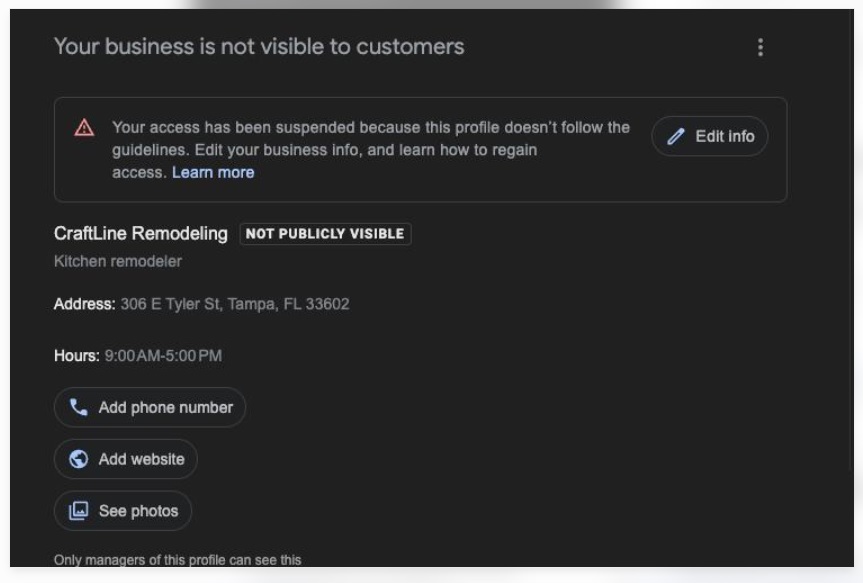
Khi Google tạm ngưng hồ sơ, chủ sở hữu có thể nhìn thấy cảnh báo trong giao diện quản lý Google Business Profile.
Thông báo thường cho biết hồ sơ đang bị hạn chế và không còn hiển thị công khai như trước.
Việc đầu tiên cần làm là xác định đúng hồ sơ bị ảnh hưởng. Nếu quản lý nhiều địa điểm, hãy kiểm tra kỹ tên doanh nghiệp và địa chỉ để tránh nhầm lẫn.
Không nên vội tạo một hồ sơ mới để thay thế hồ sơ bị tạm ngưng. Google có hướng dẫn không tạo hồ sơ mới cho cùng một doanh nghiệp trong quá trình xử lý yêu cầu khôi phục.
Bước 2: Kiểm tra email thông báo từ Google
Sau khi hồ sơ bị tạm ngưng, hãy kiểm tra hộp thư Gmail liên kết với tài khoản quản lý.
Tìm những email có liên quan đến Google Business Profile, đặc biệt là thông báo về việc hồ sơ bị tạm ngưng hoặc quyết định kiểm duyệt.
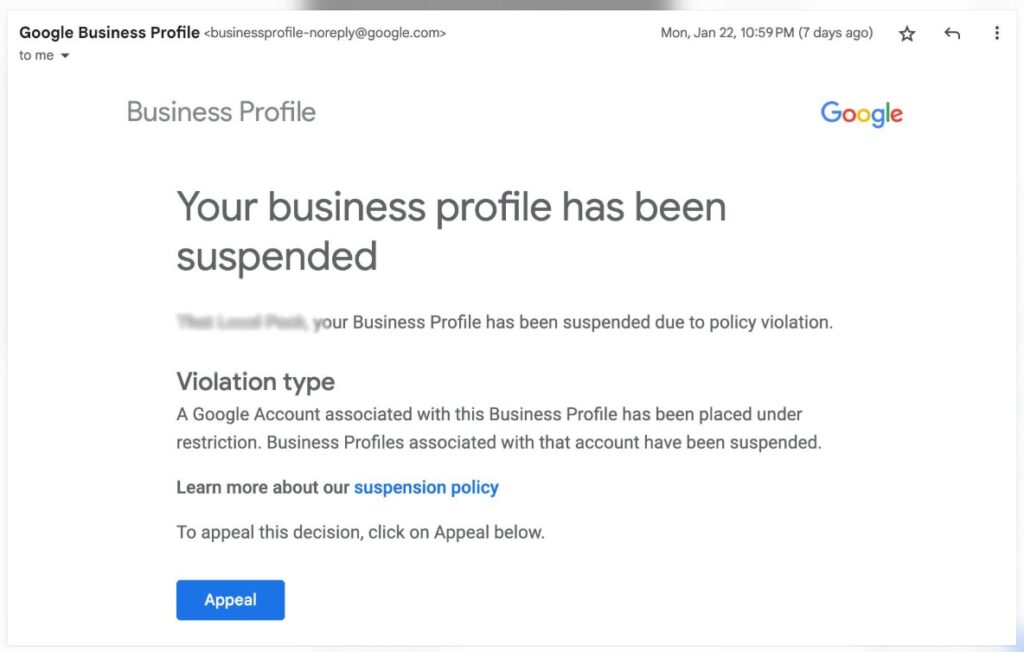
Khi đọc email, cần chú ý:
- Tên hồ sơ bị ảnh hưởng.
- Thời điểm nhận thông báo.
- Nội dung về quyết định tạm ngưng.
- Chính sách được Google đề cập.
- Đường dẫn đến trang trợ giúp hoặc công cụ kháng nghị.
Không phải mọi email đều nêu rõ chính xác một lỗi duy nhất. Vì vậy, nếu email chỉ thông báo hồ sơ bị đình chỉ, bạn vẫn cần tiếp tục kiểm tra thông tin trong Appeals Tool.
Bước 3: Truy cập công cụ kháng nghị Google Business Profile
Mở công cụ kháng nghị chính thức:
https://support.google.com/business/workflow/13569690
Đây là nơi Google cho phép người quản lý yêu cầu xem xét lại quyết định liên quan đến hồ sơ doanh nghiệp.
Bạn nên sử dụng máy tính để thao tác thuận tiện hơn khi kiểm tra hồ sơ và tải các tài liệu chứng minh.
Trước khi tiếp tục, hãy bảo đảm trình duyệt đang đăng nhập đúng tài khoản Google có quyền quản lý hồ sơ cần kháng nghị.
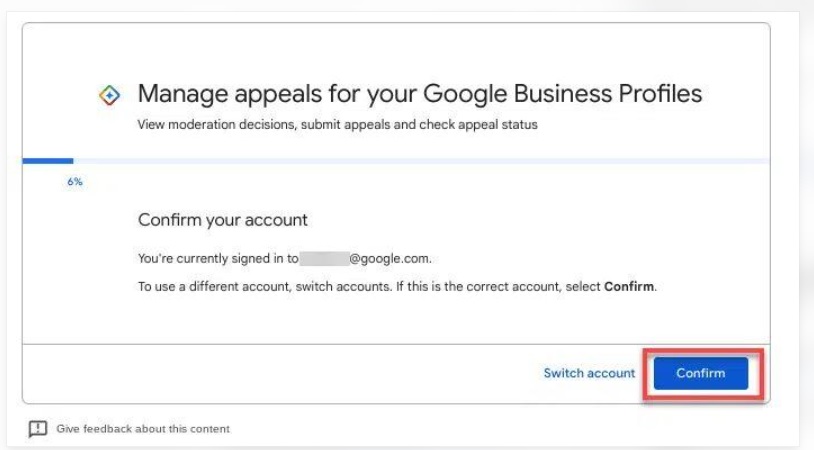
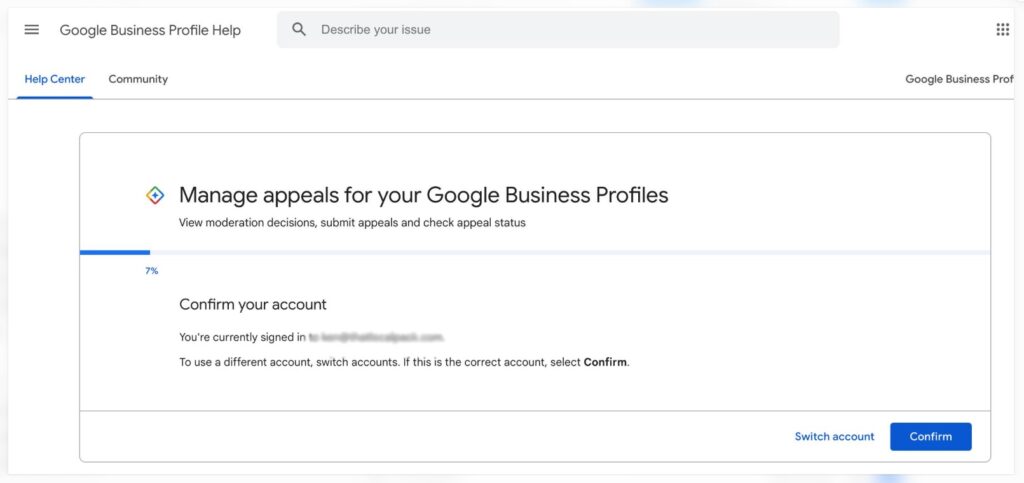
Bước 4: Xác nhận tài khoản Google
Khi truy cập công cụ, Google sẽ yêu cầu xác nhận tài khoản đang đăng nhập.
Nếu đây là tài khoản quản lý hồ sơ bị tạm ngưng, hãy chọn xác nhận để tiếp tục.
Nếu đang sử dụng nhầm tài khoản, hãy chọn chuyển đổi tài khoản (Switch account) và đăng nhập bằng tài khoản phù hợp.
Đây là bước cần thực hiện cẩn thận, đặc biệt đối với doanh nghiệp có nhiều người cùng quản lý một hồ sơ.
Nếu hồ sơ không xuất hiện, đừng vội kết luận rằng hồ sơ đã bị xóa. Hãy kiểm tra lại tài khoản đăng nhập và quyền quản lý trước.
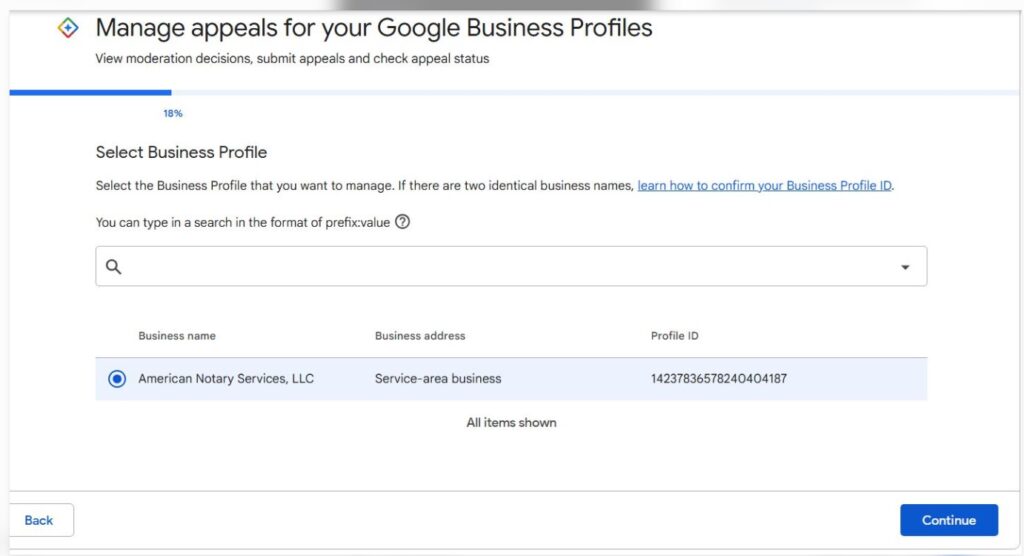
Bước 5: Chọn hồ sơ doanh nghiệp cần kháng nghị
Sau khi xác nhận tài khoản, công cụ sẽ hiển thị hồ sơ doanh nghiệp đủ điều kiện để thực hiện thao tác kháng nghị.
Hãy chọn đúng hồ sơ đang bị tạm ngưng.
Nếu bạn quản lý nhiều địa điểm, cần đối chiếu:
- Tên doanh nghiệp.
- Địa chỉ.
- Vị trí kinh doanh.
- Hồ sơ đang hiển thị trạng thái bị tạm ngưng.
Không chọn một hồ sơ khác chỉ vì tên doanh nghiệp gần giống nhau.
Sau khi chọn đúng hồ sơ, nhấn Continue để chuyển sang bước tiếp theo.
Bước 6: Kiểm tra quyết định và điều kiện kháng nghị
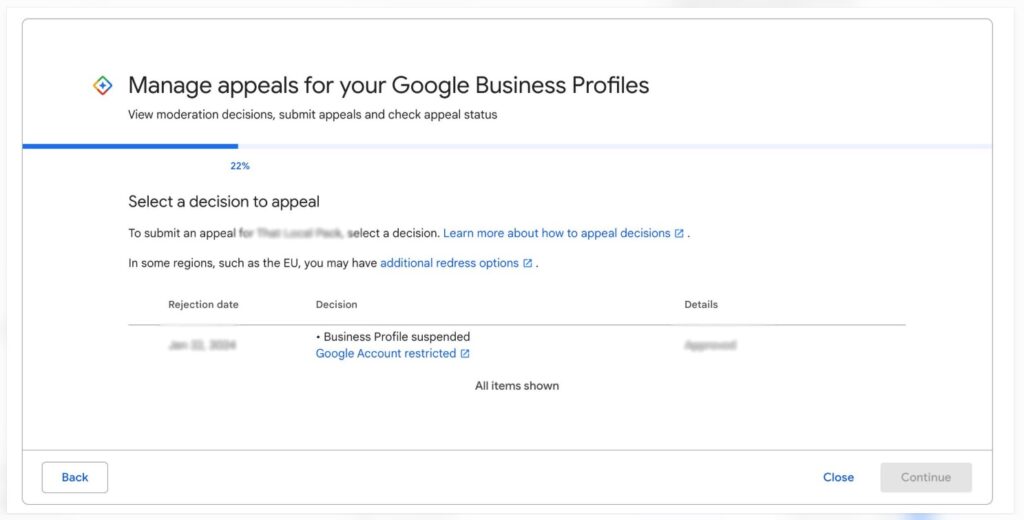
Ở bước này, Appeals Tool sẽ hiển thị thông tin liên quan đến quyết định kiểm duyệt.
Tùy trường hợp, bạn có thể nhìn thấy:
- Ngày quyết định ban đầu.
- Lý do hoặc nội dung liên quan đến quyết định.
- Liên kết đến chính sách được áp dụng.
- Trạng thái của quyết định.
- Thông tin cho biết quyết định có đủ điều kiện kháng nghị hay không.
Hãy đọc kỹ phần thông tin này trước khi tiếp tục.
Nếu Google dẫn đến một chính sách cụ thể, hãy mở và đọc nội dung chính sách để xác định vấn đề có thể nằm ở tên doanh nghiệp, địa chỉ, danh mục, mô hình hoạt động hay thông tin khác.
Đây là bước quan trọng vì nội dung kháng nghị cần trả lời đúng vấn đề Google đang xem xét, thay vì chỉ yêu cầu mở lại hồ sơ một cách chung chung.
Nếu công cụ cho biết quyết định không đủ điều kiện kháng nghị, bạn cần đọc hướng dẫn được hiển thị để xác định bước xử lý phù hợp. Không nên tìm cách gửi lặp lại cùng một yêu cầu qua nhiều biểu mẫu không liên quan.
Bước 7: Chuẩn bị bằng chứng chứng minh doanh nghiệp hợp lệ
Trước khi gửi kháng nghị, hãy tập hợp các tài liệu cần thiết.
Những bằng chứng có thể sử dụng gồm:
- Giấy chứng nhận đăng ký doanh nghiệp.
- Giấy phép kinh doanh.
- Chứng từ thuế.
- Hóa đơn điện, nước hoặc Internet.
- Hình ảnh bảng hiệu và mặt tiền.
- Hình ảnh không gian hoạt động thực tế.
- Tài liệu khác có liên quan trực tiếp đến doanh nghiệp và địa điểm.
Không nên tải lên một lượng lớn tài liệu không liên quan. Hãy ưu tiên những giấy tờ có thể chứng minh rõ tên doanh nghiệp, địa chỉ và hoạt động thực tế.
Ví dụ:
Nếu hồ sơ bị nghi ngờ về địa chỉ, giấy tờ chứng minh địa điểm và hình ảnh mặt tiền có thể hữu ích.
Nếu vấn đề nằm ở tên doanh nghiệp, tài liệu đăng ký và hình ảnh bảng hiệu có thể giúp làm rõ tên được sử dụng trong thực tế.
Nếu doanh nghiệp hoạt động theo mô hình phục vụ tại địa điểm khách hàng, cần giải thích rõ mô hình này và cung cấp bằng chứng phù hợp.
Bước 8: Tải tài liệu và viết nội dung giải trình
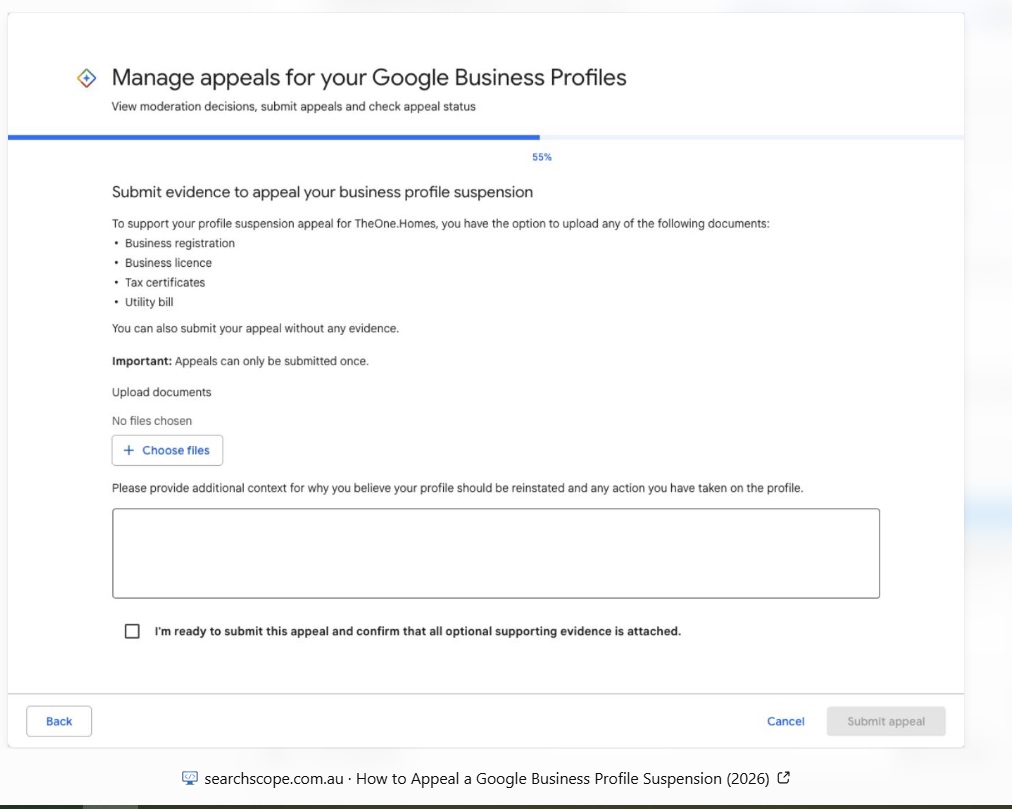
Đây là một trong những bước quan trọng nhất trong cách kháng nghị Google Map bị tạm ngưng.
Theo quy trình Appeals Tool hiện hành, Google cho phép người dùng bổ sung bằng chứng trực tiếp trong quá trình kháng nghị đối với trường hợp đủ điều kiện.
Bạn có thể sử dụng chức năng Add hoặc Choose file để tải lên các tài liệu liên quan. Công cụ cũng có ô nhập nội dung để giải thích vì sao hồ sơ nên được khôi phục.
Nội dung giải trình nên ngắn gọn, trung thực và tập trung vào những điểm cần làm rõ.
Một nội dung kháng nghị có thể được trình bày theo cấu trúc sau:
Mẫu nội dung giải trình tham khảo:
Kính gửi đội ngũ Google Business Profile,
Chúng tôi là đơn vị đang quản lý hồ sơ doanh nghiệp [Tên doanh nghiệp] tại [Địa chỉ].
Chúng tôi nhận được thông báo rằng hồ sơ doanh nghiệp đã bị tạm ngưng và mong muốn được Google xem xét lại quyết định này.
Doanh nghiệp của chúng tôi đang hoạt động thực tế trong lĩnh vực [Mô tả hoạt động kinh doanh]. Thông tin trên hồ sơ được sử dụng để phản ánh hoạt động và địa điểm kinh doanh của doanh nghiệp.
Sau khi nhận được thông báo, chúng tôi đã rà soát lại thông tin hồ sơ và kiểm tra các yêu cầu trong chính sách Google Business Profile. Chúng tôi đã thực hiện những điều chỉnh cần thiết đối với [Nêu rõ nội dung đã sửa, nếu có].
Chúng tôi gửi kèm các tài liệu liên quan để chứng minh hoạt động kinh doanh và tính chính xác của thông tin trên hồ sơ, bao gồm [Liệt kê tài liệu thực tế đã đính kèm].
Kính mong Google xem xét lại trường hợp này và khôi phục hồ sơ nếu doanh nghiệp đáp ứng các điều kiện theo chính sách.
Xin cảm ơn đội ngũ Google Business Profile.
Lưu ý khi sử dụng mẫu:
- Chỉ giữ lại thông tin đúng với doanh nghiệp thực tế.
- Không khẳng định đã sửa lỗi nếu chưa thực hiện.
- Không tự nhận lỗi vi phạm khi chưa xác định được vấn đề.
- Không sử dụng giấy tờ giả hoặc thông tin không chính xác.
- Không sao chép một nội dung kháng nghị giống nhau cho mọi trường hợp.
Một bản giải trình tốt không cần quá dài. Điều quan trọng là Google có thể hiểu doanh nghiệp hoạt động như thế nào, vấn đề đã được xử lý ra sao và tài liệu nào chứng minh cho những thông tin đó.
Bước 9: Xác nhận và gửi kháng nghị
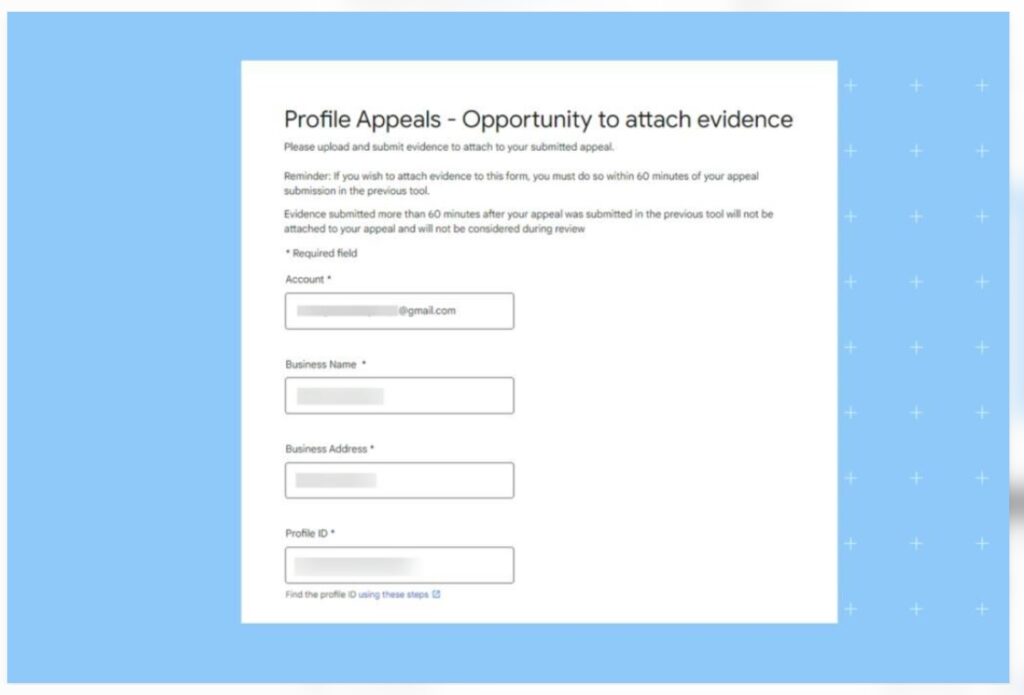
Sau khi đã kiểm tra nội dung và tải đầy đủ tài liệu cần thiết, hãy rà soát lại một lần nữa.
Google có thể yêu cầu bạn đánh dấu xác nhận rằng đã sẵn sàng gửi kháng nghị và các bằng chứng tùy chọn cần thiết đã được đính kèm.
Khi chắc chắn mọi thông tin đều chính xác, chọn Submit appeal để gửi yêu cầu.
Đặc biệt lưu ý: Google thông báo mỗi quyết định kháng nghị chỉ có thể được gửi một lần trong quy trình tương ứng. Vì vậy, không nên gửi vội khi chưa chuẩn bị đầy đủ bằng chứng và nội dung giải trình.
Sau khi gửi, hãy lưu lại thông tin xác nhận nếu có và thường xuyên kiểm tra email liên kết với hồ sơ.
Bước 10: Kiểm tra trạng thái kháng nghị
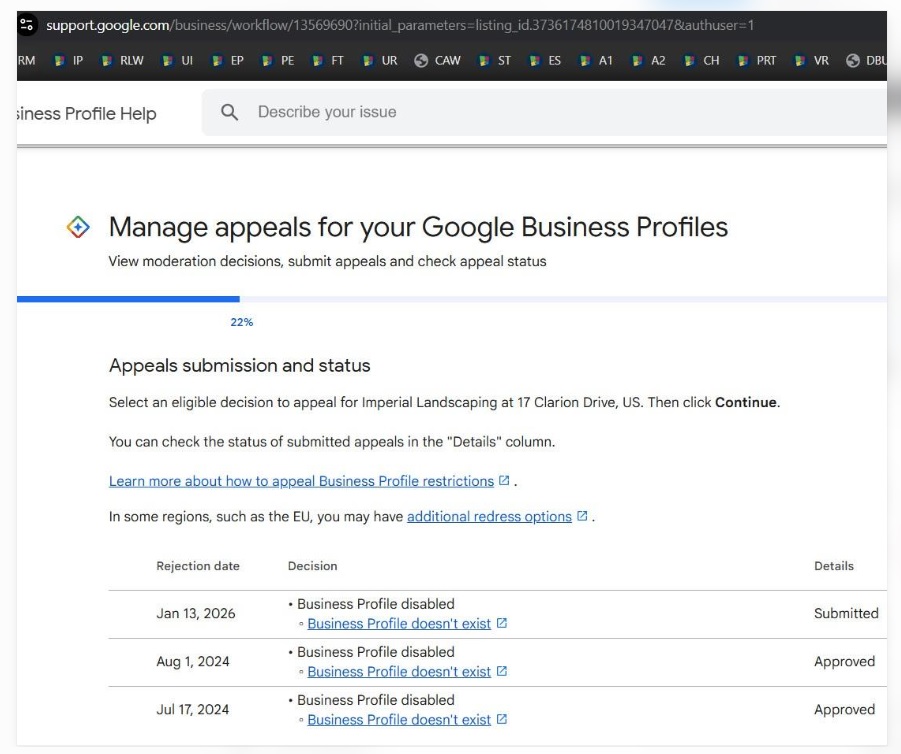
Sau khi gửi yêu cầu, bạn có thể kiểm tra trạng thái thông qua Appeals Tool.
Hãy đăng nhập đúng tài khoản Google, mở lại công cụ kháng nghị và chọn hồ sơ đã gửi yêu cầu.
Google có thể hiển thị những trạng thái như:
| Trạng thái | Ý nghĩa |
|---|---|
| Submitted | Kháng nghị đã được gửi |
| Approved | Yêu cầu kháng nghị được chấp thuận |
| Not Approved | Yêu cầu kháng nghị không được chấp thuận |
| Can’t be appealed | Quyết định hiện không thể kháng nghị theo công cụ |
| Eligible for appeal | Quyết định đủ điều kiện để gửi kháng nghị |
Nếu trạng thái là Submitted, điều đó chỉ có nghĩa là yêu cầu đã được gửi. Chưa thể kết luận hồ sơ sẽ được khôi phục.
Trong thời gian chờ, hãy theo dõi email và thông báo từ Google. Không nên gửi nhiều yêu cầu giống nhau cho cùng một vấn đề trước khi nhận được kết quả.
Bước 11: Trường hợp kháng nghị được chấp thuận
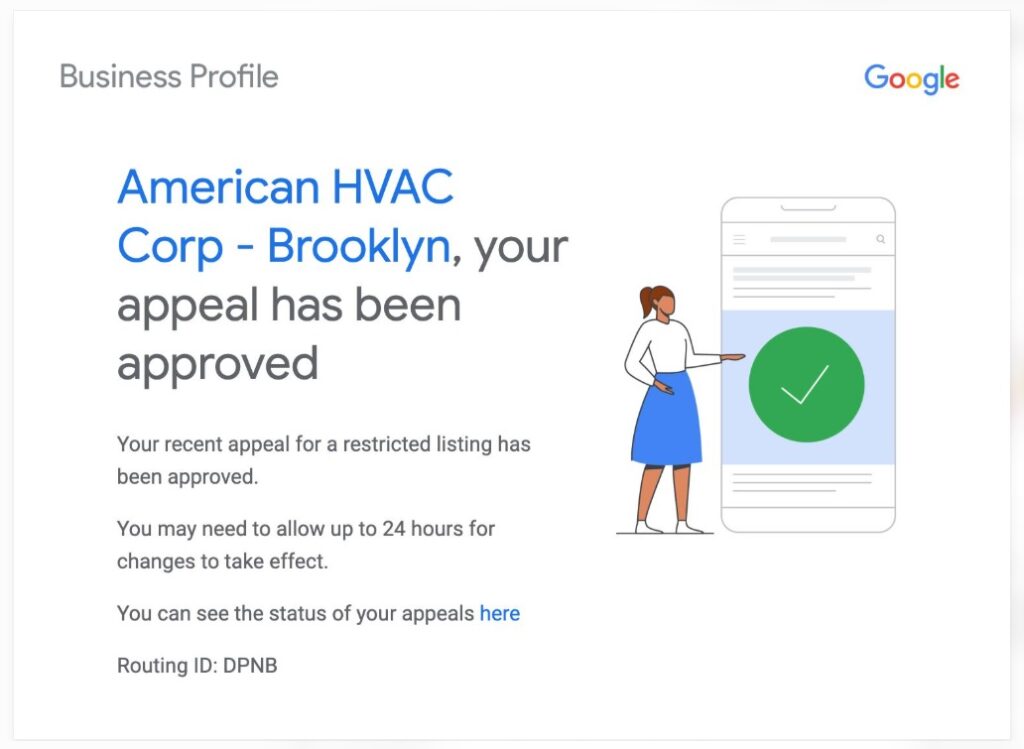
Nếu Google chấp thuận kháng nghị, trạng thái trong công cụ có thể chuyển thành Approved.
Đây là tín hiệu cho thấy yêu cầu xem xét lại đã được chấp thuận.
Sau đó, hãy kiểm tra hồ sơ doanh nghiệp:
- Hồ sơ có xuất hiện trở lại trên Google Maps không?
- Tên doanh nghiệp có chính xác không?
- Địa chỉ có đúng không?
- Số điện thoại và website có hoạt động không?
- Thông tin giờ mở cửa và danh mục có được giữ nguyên không?
- Chủ sở hữu có thể truy cập và quản lý hồ sơ bình thường không?
Không nên tiếp tục chỉnh sửa hàng loạt ngay sau khi được khôi phục. Hãy giữ thông tin chính xác, phù hợp với hoạt động thực tế và chính sách của Google.
Việc hồ sơ được khôi phục không đồng nghĩa với việc doanh nghiệp được phép tiếp tục sử dụng những thông tin từng gây ra vấn đề.
Bước 12: Trường hợp kháng nghị không được chấp thuận
Không phải tất cả yêu cầu đều được Google chấp thuận.
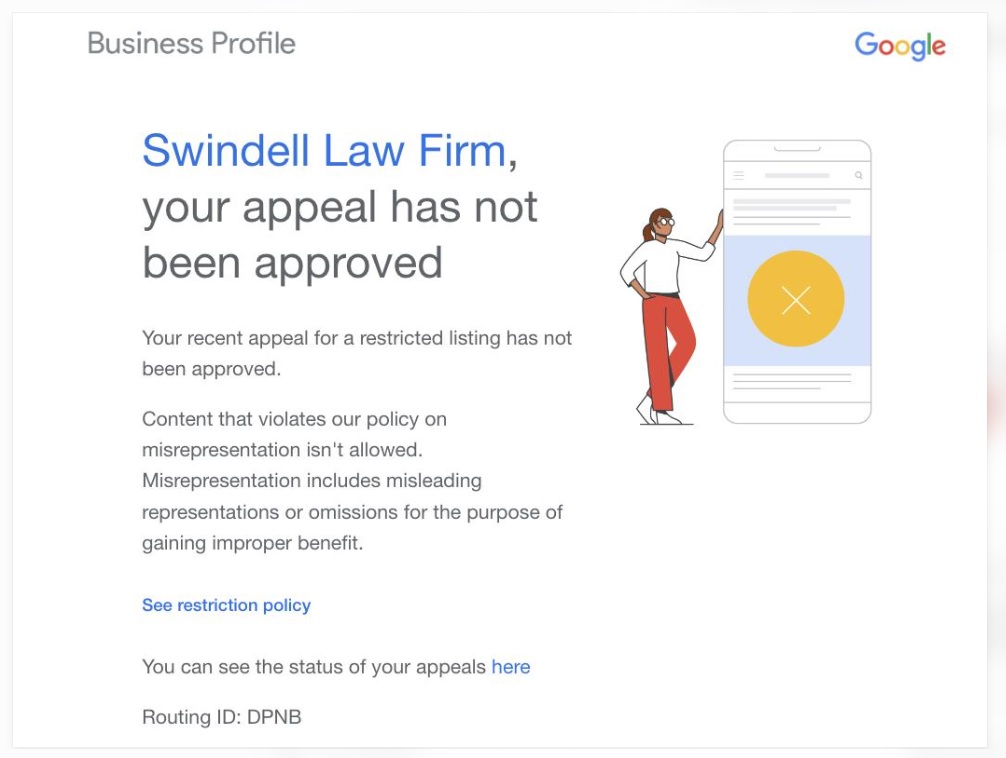
Nếu trạng thái chuyển thành Not Approved, bạn cần đọc kỹ email phản hồi và thông tin trong công cụ kháng nghị.
Đừng vội gửi lại một nội dung giống hệt lần trước.
Hãy kiểm tra:
- Google có nêu rõ lý do không chấp thuận không?
- Những bằng chứng đã gửi có thực sự chứng minh được tính hợp lệ của doanh nghiệp không?
- Tên và địa chỉ trên tài liệu có khớp với hồ sơ không?
- Có vấn đề nào chưa được khắc phục không?
- Có tài liệu mới nào có thể bổ sung để làm rõ trường hợp không?
Theo hướng dẫn của Google, trong một số trường hợp yêu cầu khôi phục bị từ chối, người dùng có thể được cung cấp tùy chọn yêu cầu xem xét bổ sung (Additional Review) và gửi thêm bằng chứng chưa có trong lần kháng nghị trước.
Tuy nhiên, khả năng thực hiện bước này phụ thuộc vào trường hợp và tùy chọn mà Google cung cấp. Không phải mọi hồ sơ đều có thể gửi yêu cầu xem xét bổ sung.
5. Sau khi gửi kháng nghị, Google mất bao lâu để khôi phục hồ sơ?
Đây là câu hỏi được nhiều chủ doanh nghiệp quan tâm khi tìm kiếm cách khôi phục Google Map bị tạm ngưng.
Thực tế, thời gian xử lý có thể khác nhau tùy theo từng hồ sơ, mức độ phức tạp và lượng thông tin Google cần xác minh.
Google không cam kết một thời gian khôi phục cố định cho tất cả trường hợp.
Có những yêu cầu được xem xét tương đối nhanh, nhưng cũng có trường hợp cần thêm thời gian để đánh giá tài liệu hoặc thông tin liên quan.
Vì vậy, bạn nên:
- Kiểm tra trạng thái trong Appeals Tool.
- Theo dõi email thường xuyên.
- Kiểm tra cả thư mục Spam hoặc Thư rác.
- Giữ lại thông tin xác nhận và các tài liệu đã gửi.
- Không gửi liên tục nhiều kháng nghị cho cùng một quyết định khi chưa có kết quả.
Nếu Google yêu cầu bổ sung thông tin hoặc cung cấp hướng dẫn tiếp theo, hãy thực hiện theo đúng yêu cầu đó.
6. Những sai lầm cần tránh khi kháng nghị Google Maps bị tạm ngưng
Một hồ sơ có thể gặp khó khăn trong quá trình xem xét nếu chủ doanh nghiệp thực hiện những thao tác thiếu kiểm soát.
Dưới đây là những sai lầm nên tránh.
6.1. Tạo hồ sơ Google Maps mới để thay thế hồ sơ bị tạm ngưng
Đây là việc không nên làm.
Google đã hướng dẫn không tạo hồ sơ doanh nghiệp mới cho cùng một doanh nghiệp trong quá trình kháng nghị.
Việc tạo hồ sơ mới không giải quyết được nguyên nhân khiến hồ sơ cũ bị tạm ngưng và có thể làm phát sinh thêm vấn đề về hồ sơ trùng lặp.
Hãy tập trung xử lý hồ sơ hiện có trước.
6.2. Gửi kháng nghị khi chưa kiểm tra nguyên nhân
Nếu hồ sơ có tên không đúng thực tế, địa chỉ không hợp lệ hoặc thông tin thiếu nhất quán, nhưng nội dung giải trình chỉ nói rằng doanh nghiệp hoạt động bình thường, yêu cầu có thể không giải quyết được vấn đề Google đang xem xét.
Hãy xác định vấn đề trước rồi mới viết nội dung kháng nghị.
6.3. Sử dụng giấy tờ không liên quan hoặc không thống nhất
Ví dụ:
- Hồ sơ ghi tên A nhưng giấy đăng ký thể hiện tên B.
- Địa chỉ trên hóa đơn khác với địa chỉ hồ sơ.
- Giấy tờ thuộc một doanh nghiệp khác.
- Tài liệu đã cũ và không còn phản ánh hoạt động hiện tại.
- Hình ảnh không chứng minh được địa điểm đang được đăng ký.
Nếu có sự khác biệt hợp lý, hãy giải thích và cung cấp tài liệu phù hợp. Không nên che giấu hoặc chỉnh sửa giấy tờ để tạo ra sự trùng khớp giả.
6.4. Gửi nhiều kháng nghị giống nhau
Google lưu ý không gửi nhiều yêu cầu kháng nghị cho cùng một vấn đề trước khi có quyết định.
Việc gửi lặp lại nội dung không bổ sung thông tin mới không làm cho hồ sơ có cơ sở được chấp thuận tốt hơn.
Nếu yêu cầu bị từ chối, cần đọc phản hồi, xác định điểm còn thiếu và chỉ sử dụng tùy chọn xem xét tiếp theo khi Google cho phép.
6.5. Thay đổi thông tin liên tục trong thời gian chờ
Không nên liên tục thay đổi tên, địa chỉ, danh mục, số điện thoại và các thông tin quan trọng khi hồ sơ đang được xem xét mà không có lý do rõ ràng.
Nếu cần sửa lỗi, hãy xác định chính xác nội dung cần sửa và bảo đảm thay đổi phản ánh đúng hoạt động thực tế.
6.6. Tin vào cam kết khôi phục 100%
Không có cá nhân hay đơn vị dịch vụ bên ngoài nào có quyền tự quyết định kết quả kháng nghị thay Google.
Một đơn vị chuyên môn có thể hỗ trợ:
- Kiểm tra hồ sơ.
- Xác định vấn đề có khả năng liên quan đến chính sách.
- Rà soát thông tin doanh nghiệp.
- Chuẩn bị tài liệu.
- Soạn nội dung giải trình.
- Hướng dẫn gửi yêu cầu và theo dõi kết quả.
Tuy nhiên, quyết định cuối cùng về việc khôi phục hồ sơ thuộc về Google.
Hãy thận trọng với những lời quảng cáo cam kết mở khóa chắc chắn, khôi phục trong vài giờ hoặc bảo đảm thành công 100%.
7. Nếu Google từ chối kháng nghị thì phải làm gì?
Một lần kháng nghị không được chấp thuận chưa nhất thiết là dấu chấm hết cho mọi khả năng xử lý. Tuy nhiên, bước tiếp theo phải dựa trên thông tin thực tế của hồ sơ.
Trường hợp 1: Google cung cấp tùy chọn Additional Review
Nếu Appeals Tool cho phép yêu cầu xem xét bổ sung, hãy đọc kỹ hướng dẫn và chuẩn bị thêm bằng chứng chưa được gửi ở lần trước.
Ví dụ:
- Giấy tờ đăng ký doanh nghiệp rõ ràng hơn.
- Tài liệu chứng minh địa chỉ thực tế.
- Hình ảnh bảng hiệu và mặt tiền.
- Tài liệu giải thích mô hình doanh nghiệp.
- Bằng chứng làm rõ sự khác biệt giữa thông tin hồ sơ và giấy tờ.
Không nên chỉ tải lại toàn bộ tài liệu cũ mà không xác định lý do cần bổ sung.
Trường hợp 2: Google không cung cấp tùy chọn xem xét bổ sung
Nếu công cụ hiển thị Can’t be appealed hoặc không cung cấp tùy chọn tiếp theo, hãy đọc hướng dẫn của Google và xác định kênh hỗ trợ phù hợp.
Không nên tự tạo nhiều hồ sơ mới hoặc gửi yêu cầu qua những biểu mẫu không liên quan.
Trường hợp 3: Tài khoản Google quản lý bị hạn chế
Trong trường hợp vấn đề nằm ở chính tài khoản Google, cần xử lý hạn chế tài khoản trước.
Google nêu rõ rằng khi tài khoản bị hạn chế, các hồ sơ do tài khoản đó quản lý có thể bị tạm ngưng và người dùng không thể tạo hoặc xác nhận quyền sở hữu hồ sơ khác.
Sau khi hạn chế tài khoản được gỡ bỏ, chủ sở hữu mới tiếp tục gửi yêu cầu khôi phục hồ sơ doanh nghiệp bị ảnh hưởng.
8. Checklist trước khi gửi kháng nghị Google Maps
Để tránh bỏ sót thông tin, bạn có thể sử dụng checklist dưới đây trước khi gửi yêu cầu.
| Nội dung kiểm tra | Đã hoàn thành |
|---|---|
| Đã xác định đúng tài khoản Google quản lý hồ sơ | ☐ |
| Đã kiểm tra thông báo tạm ngưng | ☐ |
| Đã đọc chính sách Google được dẫn chiếu | ☐ |
| Đã kiểm tra tên doanh nghiệp | ☐ |
| Đã kiểm tra địa chỉ và mô hình hoạt động | ☐ |
| Đã kiểm tra danh mục kinh doanh | ☐ |
| Đã rà soát hồ sơ trùng lặp | ☐ |
| Đã chuẩn bị giấy đăng ký hoặc giấy phép phù hợp | ☐ |
| Đã chuẩn bị hóa đơn hoặc tài liệu chứng minh địa chỉ | ☐ |
| Đã chuẩn bị hình ảnh thực tế nếu có liên quan | ☐ |
| Đã kiểm tra tính thống nhất của thông tin | ☐ |
| Đã viết nội dung giải trình trung thực | ☐ |
| Đã tải đúng tài liệu cần thiết | ☐ |
| Đã kiểm tra toàn bộ thông tin trước khi gửi | ☐ |
Khuyến nghị: Chỉ gửi kháng nghị khi bạn đã hoàn thành việc rà soát và chuẩn bị bằng chứng. Google lưu ý rằng kháng nghị chỉ được gửi một lần cho quyết định tương ứng trong công cụ, vì vậy không nên xem đây là thao tác thử nghiệm.
9. Câu hỏi thường gặp về cách khôi phục Google Map bị tạm ngưng
9.1. Google Maps bị tạm ngưng có khôi phục được không?
Có thể, nếu hồ sơ đủ điều kiện và Google chấp thuận yêu cầu kháng nghị.
Chủ doanh nghiệp cần kiểm tra nguyên nhân, xử lý những vấn đề không phù hợp với chính sách và cung cấp bằng chứng liên quan. Không phải tất cả hồ sơ đều được khôi phục.
9.2. Gửi kháng nghị Google Maps có mất phí không?
Việc gửi kháng nghị thông qua công cụ chính thức của Google không yêu cầu trả phí dịch vụ kháng nghị cho Google.
Nếu sử dụng đơn vị hỗ trợ bên ngoài, chi phí dịch vụ (nếu có) là thỏa thuận riêng giữa doanh nghiệp và đơn vị đó.
9.3. Có cần giấy phép kinh doanh để kháng nghị không?
Không phải mọi trường hợp đều có cùng yêu cầu tài liệu. Google liệt kê giấy đăng ký doanh nghiệp, giấy phép kinh doanh, chứng từ thuế và hóa đơn tiện ích như những loại bằng chứng có thể hỗ trợ kháng nghị.
Bạn nên lựa chọn giấy tờ phù hợp với tình trạng pháp lý và mô hình hoạt động thực tế.
9.4. Không có cửa hàng mặt tiền thì có khôi phục Google Maps được không?
Có thể, nếu doanh nghiệp đáp ứng điều kiện của Google đối với mô hình cung cấp dịch vụ tại địa điểm khách hàng.
Một doanh nghiệp không có cửa hàng tiếp khách vẫn có thể đủ điều kiện sử dụng hồ sơ Service-Area Business nếu hoạt động thực tế phù hợp.
Trong trường hợp này, cần thiết lập địa chỉ và khu vực phục vụ chính xác. Không nên hiển thị địa chỉ nhà riêng như một cửa hàng tiếp khách nếu doanh nghiệp không thực sự phục vụ khách hàng tại đó.
9.5. Có nên tạo Google Maps mới khi hồ sơ cũ bị tạm ngưng không?
Không nên.
Google hướng dẫn không tạo hồ sơ mới cho cùng một doanh nghiệp trong quá trình kháng nghị. Hãy xử lý hồ sơ hiện tại thay vì tạo thêm một hồ sơ có nguy cơ trùng lặp.
9.6. Có thể gửi kháng nghị nhiều lần không?
Bạn không nên gửi nhiều yêu cầu giống nhau cho cùng một quyết định trước khi nhận được kết quả.
Google cho biết yêu cầu khôi phục bị từ chối có thể đủ điều kiện để được xem xét bổ sung trong một số trường hợp. Khi đó, hãy sử dụng tùy chọn mà Google cung cấp và bổ sung bằng chứng phù hợp.
9.7. Google Maps bị tạm ngưng có mất toàn bộ đánh giá không?
Không nên kết luận rằng toàn bộ đánh giá đã bị mất chỉ vì hồ sơ tạm ngưng.
Khi hồ sơ được khôi phục, hãy kiểm tra lại thông tin và nội dung hiển thị. Việc hiển thị đánh giá có thể phụ thuộc vào trạng thái hồ sơ và các quyết định xử lý khác của Google.
9.8. Có thể tự kháng nghị Google Maps mà không cần dịch vụ bên ngoài không?
Có.
Google cung cấp Appeals Tool để chủ sở hữu hoặc người quản lý phù hợp gửi yêu cầu kháng nghị. Nếu hiểu rõ vấn đề, chuẩn bị đủ giấy tờ và thực hiện đúng quy trình, bạn có thể tự gửi.
Tuy nhiên, với hồ sơ có nhiều vấn đề về địa chỉ, quyền sở hữu, thông tin doanh nghiệp hoặc lịch sử chỉnh sửa, việc kiểm tra kỹ trước khi gửi sẽ rất quan trọng.
10. Kết luận: Khôi phục Google Maps cần đúng nguyên nhân và đúng quy trình
Khi Google Maps bị tạm ngưng, điều quan trọng không phải là tìm cách gửi kháng nghị càng nhanh càng tốt, mà là xác định đúng vấn đề đang khiến hồ sơ không đáp ứng chính sách.
Một quy trình xử lý hợp lý nên bắt đầu từ việc kiểm tra thông báo, rà soát thông tin doanh nghiệp, chuẩn bị tài liệu chứng minh và gửi yêu cầu thông qua công cụ chính thức của Google.
Nếu hồ sơ bị từ chối, hãy đọc kỹ phản hồi và kiểm tra xem Google có cung cấp tùy chọn xem xét bổ sung hay không. Tránh gửi lặp lại nội dung cũ hoặc tạo hồ sơ mới cho cùng doanh nghiệp.
Hy vọng hướng dẫn trên giúp bạn hiểu rõ cách kháng nghị Google Map bị tạm ngưng, biết cách chuẩn bị bằng chứng và chủ động hơn trong quá trình khôi phục Google Map bị tạm ngưng.
Hãy nhớ rằng chỉ Google mới có quyền đưa ra quyết định cuối cùng. Việc chuẩn bị hồ sơ đầy đủ, trung thực và phù hợp với chính sách là cách tiếp cận đúng đắn nhất để yêu cầu được xem xét.